Помогаем разобраться в подключении ноутбука к телевизору.
Как подключить ноутбук к телевизору
У каждого есть архив фотографий и видеозаписей, которые хранятся на ноутбуке, и вам снова захотелось его посмотреть. Или любимая компьютерная игра, сюжетом или атмосферой которой хотите насладиться. В таком случае, одним из самых удобных и комфортных вариантов будет подключить ноутбук к телевизору: графика на большом экране будет куда зрелищнее, да и все детали игры рассмотреть легче.
Но как это сделать? Что необходимо для подключения? В этой статье мы расскажем подробнее.
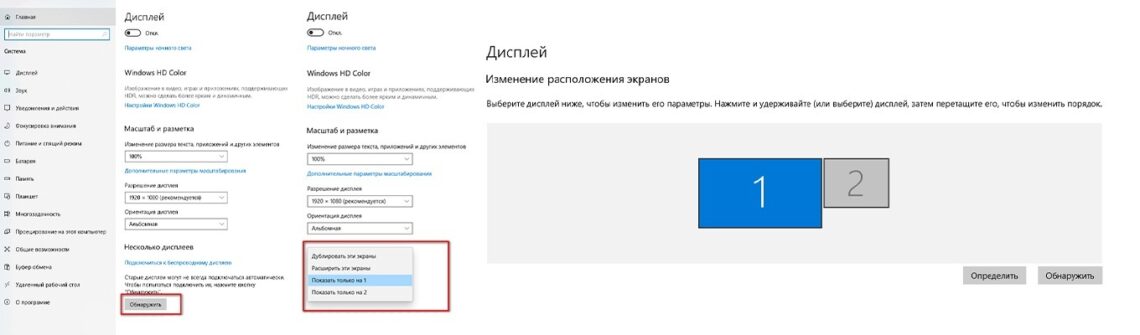
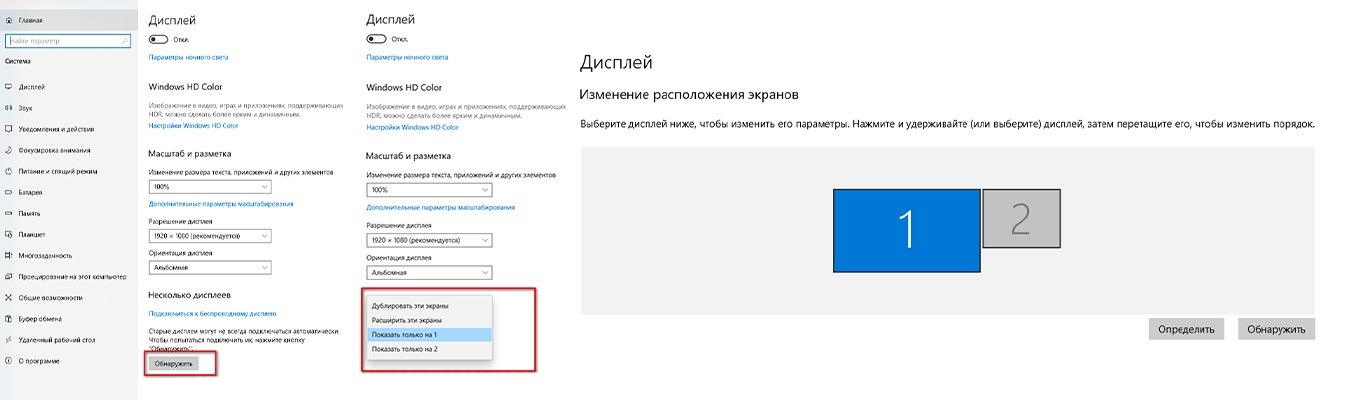
Система будет подсказывать, какой из дисплеев активен в зависимости от настроек.
Для Windows 7
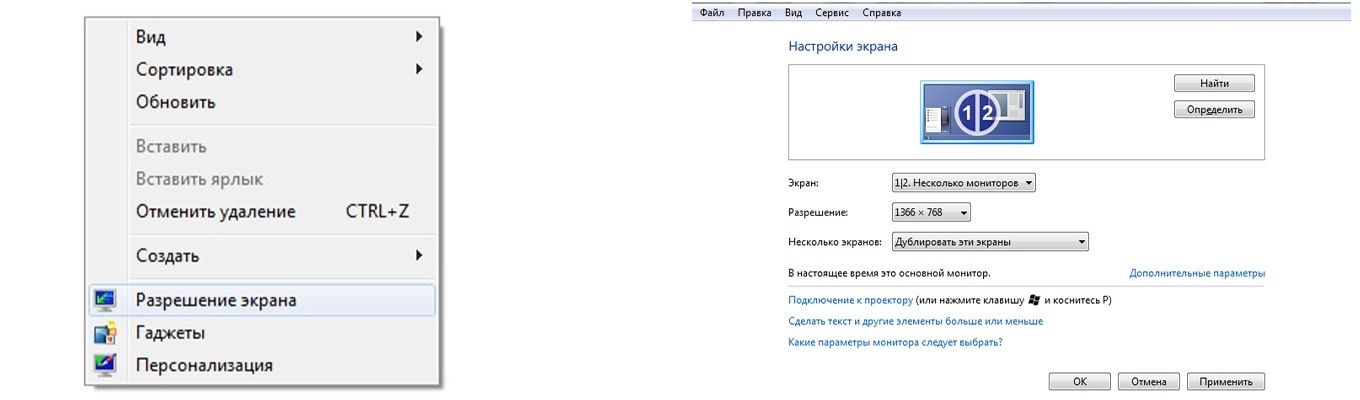
Здесь несколько иначе. Наведите курсор на экран и нажмите правую клавишу мышки.
В появившемся окне откроются параметры, где вам нужно выбрать формат отображения (дублирование, продолжение или только 1 дисплей). Выберите нужный и нажмите «Ок».
Как подключить ноутбук к телевизору по Wi-Fi
Если вы не хотите лишних кабелей, вы можете подключить телевизор к интернету, а именно через сигнал Wi-Fi. Для этого ТВ должен обладать Wi-Fi модулем или быть подключенным к роутеру.
Передача файлов в этом случае осуществляется с помощью функции DLNA или Miracast. Рассмотрим оба варианта.
Технология DLNA
Для этого подключения необходимо, чтобы ТВ обладал функцией Wi-Fi Direct и был подключен к роутеру.
Для начала нужно настроить телевизор. Для этого необходимо:
- Зайти в настройки ТВ и найти вкладку «Сеть».
- Перейти в пункт «Сетевое подключение» и нажать на «Настроить подключение».
- В списке доступных беспроводных сетей найти ту, к которой подключен ноутбук.
- Затем выбрать свою сеть, нажать на нее и ввести пароль.
Если вы все сделали правильно, телевизор подключится к сети.
После этого необходимо настроить DLNA на ноутбуке. Для начала требуется скачать программу «Домашний медиа сервер». После ее установки нужно выполнить следующие шаги:
- Зайти в «Настройки», а затем в «Медиа-ресурсы».
- Нажать «Добавить» и выбрать те файлы, которые вы хотите посмотреть.
- Внизу окна отметить галочкой «Локальные диски» и завершить процесс нажатием кнопки «Ок».
После требуется дождаться, пока медиа-сервис завершит все процессы. Затем необходимо перейти в раздел «Устройства воспроизведения» и обновить его. Медиа-сервер найдет ваш телевизор и отобразит в найденных.
После необходимо выбрать файл, который вы хотите посмотреть, кликнуть по нему правой кнопкой мышки и выбрать пункт «Воспроизвести на…». Вместо точек будет название вашего телевизора.
Технология Miracast
Она создана для беспроводной передачи мультимедийного сигнала и основана на технологии Wi-Fi Direct. Роутер здесь не нужен. Чтобы создать соединение, важно, чтобы и ТВ, и ноутбук поддерживали эту технологию. Если ее в ТВ нет, можно приобрести Miracast-адаптер, который вставляется в HDMI-порт телевизора.
Чтобы активировать функцию, нажмите на пульте кнопку «Home», «Source» или «Smart» (в зависимости от модели ТВ). Затем выберите в меню «Screen Share» и «Miracast». После этого на экране вы увидите «PC Windows 10», на который и нужно нажать.
Затем на компьютере требуется открыть «Центр уведомлений», выбрать пункт «Подключение» и нажать на «Подключение к беспроводному дисплею». Отобразится список доступных устройств – останется выбрать свой телевизор.
Заключение
Итак, мы назвали популярные способы подключения лэптопа к ТВ. В последнее время становятся популярными технологии беспроводной передачи файлов, и разные производители телевизоров предлагают свой способ подключения. Однако если вы хотите стабильное и надежное соединение, проще всего подключить HDMI-кабель к телевизору и ноутбуку. А если соответствующего разъема нет, вы всегда можете воспользоваться переходниками.


