Как сбросить bios если не включается монитор
Если ваш монитор не включается и вы не видите изображение, первым делом попробуйте сбросить настройки BIOS. Это действие может решить проблемы, связанные с неправильными настройками или конфликтами оборудования. Чтобы сбросить BIOS, сначала отключите компьютер от сети и снимите боковую панель корпуса.
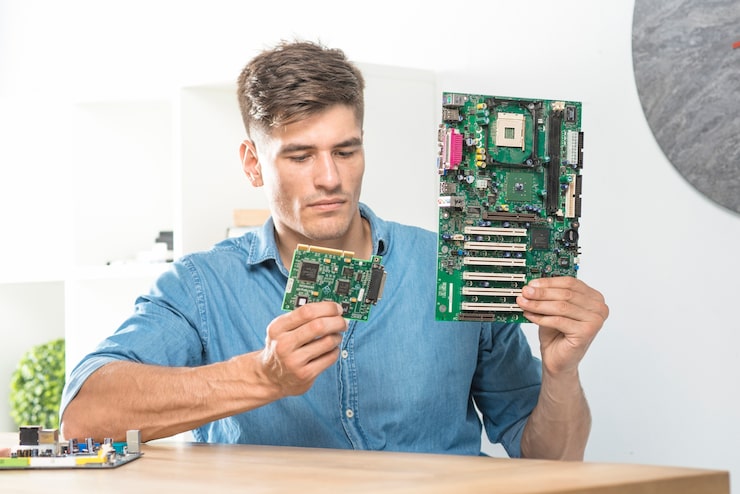
Найдите батарейку CMOS на материнской плате. Обычно это маленькая круглая батарейка, напоминающая монету. Осторожно извлеките батарейку на 5-10 минут, а затем установите её обратно. Этот процесс даст понять материнской плате, что необходимо восстановить заводские настройки BIOS.
Если вы не хотите извлекать батарейку, можете использовать перемычку на материнской плате. Найдите контакты, помеченные как CLR_CMOS или RESET, и переместите перемычку с одного положения на другое на несколько секунд. После этого верните её в исходное положение и включите компьютер. Сброс BIOS сможет восстановить работоспособность системы и вернуть изображение на монитор.
Определение проблемы: проверки и диагностика
Затем следует тестировать монитор на другом устройстве или использовать другой монитор с вашим компьютером. Это поможет определить, в чем именно заключается проблема: в мониторе или в ПК. Если при подключении к другому компьютеру монитор работает, вы подтвердите, что дело в системном блоке.
Проверьте индикацию на мониторе. Если он включается, но нет изображения, может быть ошибка в видеокарте или настройках BIOS. Если монитор не реагирует вообще, недостаток питания или повреждение устройства стало причиной проблемы.
Следующий этап – оценка состояния видеокарты и других компонентов. Откройте корпус ПК и осмотрите аппаратное обеспечение на наличие пыли, повреждений или плохо зафиксированных деталей. Если доступно несколько слотов для видеокарт, протестируйте их по очереди.
Обратите внимание на звуковые сигналы при включении компьютера. Если системный блок издает определенные последовательности звуков, это может указывать на конкретные ошибки. Сравните их с таблицами кодов сигналов для вашего материнского устройства.
Если все вышеуказанные проверки не помогли выявить неисправность, стоит попытаться перезагрузить BIOS, переключив перемычку или вынув батарейку на материнской плате. Это может восстановить настройки и исправить ошибки, мешающие загрузке системы.
Заключительный шаг – подключение отключенных периферийных устройств. Оставьте только необходимое оборудование для запуска: мышь, клавиатуру и монитор. Если причина в одном из отключенных USB-устройств, это упростит диагностику.
Методы сброса BIOS с использованием jumper’ов и батареек
Для сброса BIOS, если не запускается монитор, можно воспользоваться методами с использованием jumper’ов и батареек. Найдите на материнской плате контактную группу для сброса настроек BIOS, обычно обозначенную как CLRTC, CLEAR или CMOS. Переключите джамперы с положения 1-2 на 2-3, подождите 10-15 секунд и обратно. Запустите компьютер, чтобы убедиться, что настройки сброшены.
Если вы предпочитаете второй вариант, аккуратно извлеките батарейку CMOS, которая обычно бывает круглой и расположена на материнской плате. Оставьте её вне платы на 5-10 минут. Убедитесь, что компьютер отключен от питания во время выполнения этой операции. После этого установите батарейку обратно и проверьте работу системы.
- Метод с jumper’ами: быстрый и удобный способ. Хорошо подходит для пользователей, которые имеют доступ ко всем компонентам.
- Метод с батарейкой: более традиционный подход, который также подходит для устранения проблем, связанных с неправильными настройками времени и даты.
Если после выполнения этих шагов монитор по-прежнему не включается, проверьте подключение кабелей и состояние компонентов. Возможно, проблема кроется не только в BIOS. Также рекомендуется обратиться к документации вашей материнской платы для получения точной информации о местоположении джамперов и спецификациях.
Использование специальных клавиш для сброса настроек BIOS
Чтобы сбросить настройки BIOS без доступа к монитору, используйте специальные клавиши на клавиатуре. Обычно, это клавиши Delete, F2, F10 или Esc, в зависимости от производителя материнской платы.
Во время загрузки компьютера, нажмите нужную клавишу многократно. Это даст систему команду открыть меню BIOS. Если монитор не включается, но система запускается, это может сработать быстро.
Некоторые материнские платы имеют функцию сброса BIOS с помощью комбинации клавиш. Например, на некоторых моделях достаточно зажать одновременно клавиши Ctrl и Esc.
Также обратите внимание на наличие кнопки сброса BIOS на самой материнской плате. Эта кнопка обычно располагается рядом с батареей. Нажмите её с помощью отвертки или другого предмета, чтобы сбросить настройки.
Полезно знать, что на некоторых системах можно использовать функцию «Clear CMOS». Для этого нужно также ознакомиться с документацией к материнской плате. Возможно, вам потребуется переключить перемычку или снять батарейку на несколько минут.
Несмотря на отсутствие изображения на мониторе, отслеживайте звуковые сигналы. Если компьютер издает какие-либо коды, они могут указывать на состояние системы или на необходимость внесения изменений в BIOS.
Обратите внимание на индикаторные светодиоды на материнской плате. Они могут подсказать о проблемах с загрузкой или подтвердить, что BIOS был сброшен.
Следуя этим рекомендациям, у вас будет больше шансов восстановить работоспособность BIOS, даже если монитор не включается. Ключевое значение имеет терпение и внимательность при работе с настройками системы.
Отзывы
Dasha
Тихо сбрасываю настройки, надеюсь, всё заработает.
Sasha
Я долго мучилась с этой проблемой. Монитор не включается, а мне нужно делать важные дела. Пробую разные комбинации клавиш, сбрасываю настройки, а ведро с моими эмоциями переполняется. Задумалась: как же другие справляются с такими ситуациями? Есть ли у вас свои хитрости, которыми можно поделиться? Моя техника явно не совершенна, и я хотела бы узнать, какие шаги помогли вам вернуть систему к жизни. Может, у кого-то из вас есть лучший опыт, чем у меня?
shadowriver
Какой конкретно метод сброса BIOS вы рекомендуете, если проблема заключается в том, что монитор вообще не включается и не показывает изображение?
Mila
Ой, как же приятно, когда компьютер ведет себя, как капризный кот! Вот вам лайфхак: чтобы сбросить BIOS, отключите всё непарное: питание, видеокарту, а потом сожмите кнопку питания. На всякий случай, при этом можно покачаться на стуле в ритме «раз-два-три», ведь надо же создать атмосферу! А если сильно повезет, монитор сам включится, и вздохнете с облегчением! Проверено — эффект потрясающий! Надеюсь, мой комп не обидится на эту шутку!
foxhunter
Не унывай, брат! Даже если твой монитор решил взять выходной, есть надежные способы вернуть его в строй. Пара нажатий и дополнительных манипуляций — и твоя система снова на связи. Не бойся поломать традиции, иногда надо просто перезагрузить всё!
nikita400
Несмотря на все попытки сбросить BIOS, вероятность успеха остаётся сомнительной. Зачастую причина не в настройках, а в аппаратной неисправности. Да и даже если удастся войти в меню, многие параметры могут быть недоступны или неверны. Перспектива заменить материнскую плату выглядит всё более реалистичной. Надежды на решение проблемы, увы, маловероятны.
braveheart
Честно говоря, я даже не понимаю, как подключить монитор, а тут еще сбрасывать что-то в BIOS. Наверное, разберусь только с выключением компа.