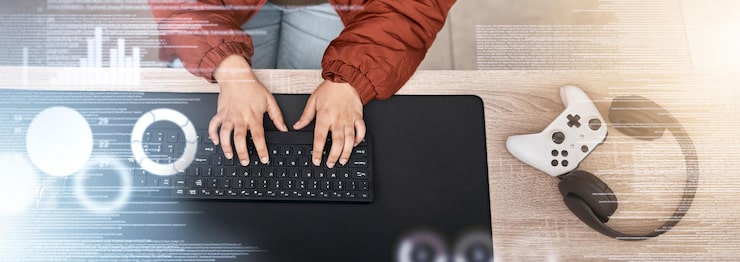
Как подключить геймпад к ноутбуку для игр
Выберите метод подключения, который подходит для вашего геймпада: через USB или по Bluetooth. Если у вас проводной контроллер, просто вставьте USB-кабель в разъем ноутбука. Современные операционные системы автоматически распознают устройство и устанавливают необходимые драйвера.
Для беспроводных геймпадов с поддержкой Bluetooth активируйте Bluetooth на ноутбуке. Зайдите в настройки, выберите раздел «Устройства», затем «Bluetooth и другие устройства». Нажмите на «Добавить устройство», выберите «Bluetooth». Проведите синхронизацию, нажав соответствующую кнопку на контроллере. Когда устройство появится в списке, оно будет автоматически подключено.
После успешного подключения запустите вашу любимую игру или эмулятор. Проверьте, чтобы параметры управления были настроены под ваш геймпад. Некоторые игры могут требовать дополнительной настройки, но большинство современных игр уже поддерживает широкий спектр контроллеров без лишних манипуляций.
Подключение через USB: пошаговая инструкция
Подключите геймпад к ноутбуку через USB-порт, используя кабель, который идет в комплекте с устройством. Убедитесь, что ноутбук включен и находится на рабочем столе.
Затем возьмите свой геймпад и найдите USB-разъем. Вставьте один конец кабеля в геймпад, а другой – в свободный USB-порт вашего ноутбука. Ожидайте, пока система обнаружит ваше устройство. Это займет всего несколько секунд.
После подключения вы услышите уведомление о новом устройстве. Проверьте, отображается ли геймпад в списке устройств. Это можно сделать, зайдя в «Параметры» или «Управление устройствами» в вашей операционной системе.
Теперь установите драйвера, если это необходимо. В большинстве случаев Windows автоматически установит их. Если система не может найти драйвера, загрузите их с официального сайта производителя геймпада.
Отлично! Теперь откройте любую игру, поддерживающую геймпад. Проверьте работоспособность устройства, используя основные функции управления. Если всё работает, можете начинать играть.
Если у вас возникли проблемы с подключением, попробуйте перезагрузить ноутбук или подключить геймпад к другому USB-порту. Иногда это помогает решить неполадки. Удачной игры!